Praxisratgeber · 6 Min. Lesezeit
ESP32-Display für Home Assistant: Touchscreen oder E-Paper?
ESP32-Display für Home Assistant auswählen: Touchscreen, Drehregler oder E-Paper, dokumentierte ESPHome-Beispiele, Einrichtung und typische Stolperfallen.
Ein ESP32-Display ist kein Tablet
Die Temperatur im Flur ablesen oder eine Lampe ohne Smartphone einstellen: Ein kleines Display kann das vernetzte Zuhause leichter bedienbar machen. Beginnen Sie mit zwei oder drei nützlichen Funktionen statt mit einer Kopie des gesamten Dashboards.
Ein Tablet öffnet die Weboberfläche von Home Assistant. Ein ESP32 mit ESPHome und LVGL zeichnet eine eigene Oberfläche in seiner Firmware. Werte, Schaltflächen und Datenaustausch müssen eingerichtet werden. Das Gerät ist weder ein vollständiger Browser noch ein Home-Assistant-Server oder Zigbee-Koordinator.
Touchscreen, Drehregler oder E-Paper passend auswählen
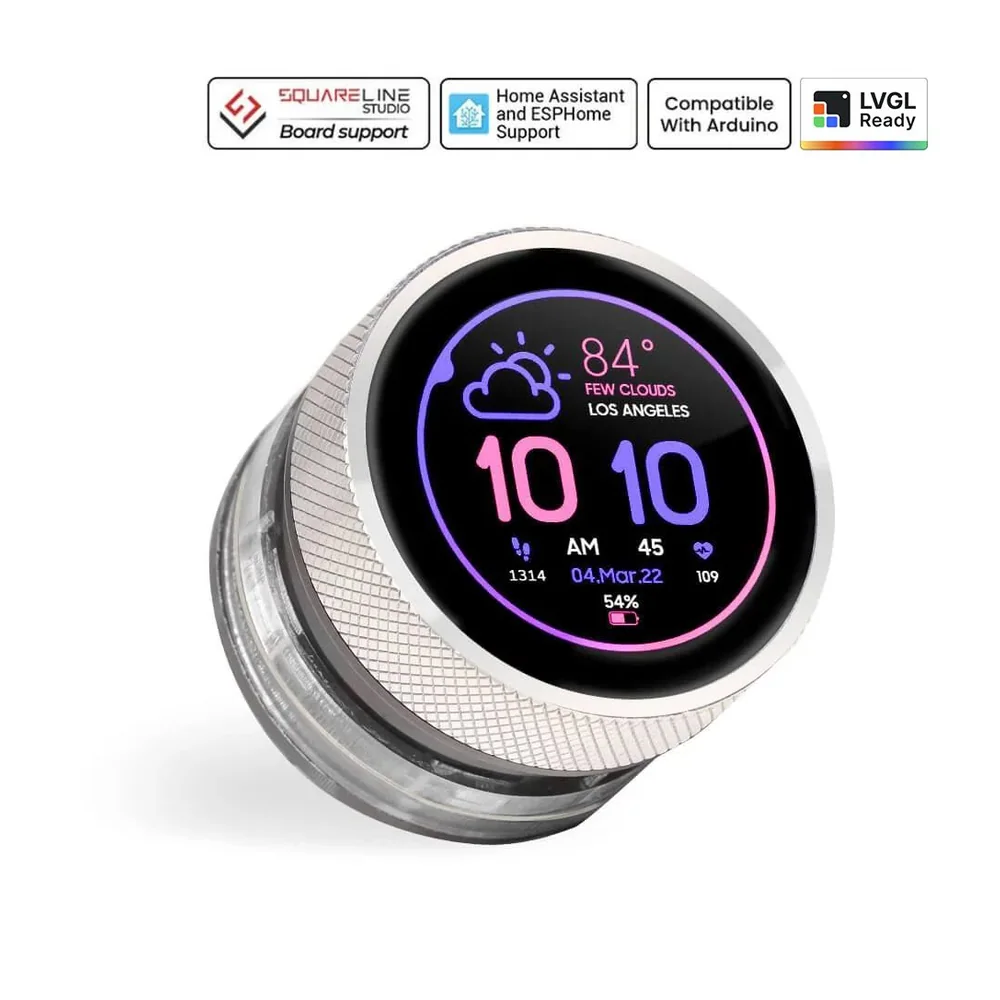
Für häufige Bedienung eignen sich ein Farb-Touchscreen oder Drehregler zur Auswahl von Raum, Szene oder Sollwert. Das runde 1,28-Zoll-CrowPanel kombiniert 240 × 240 Pixel, Touch und Drehbedienung. Elecrow bietet für genau dieses Modell einen ESPHome-Kurs an.
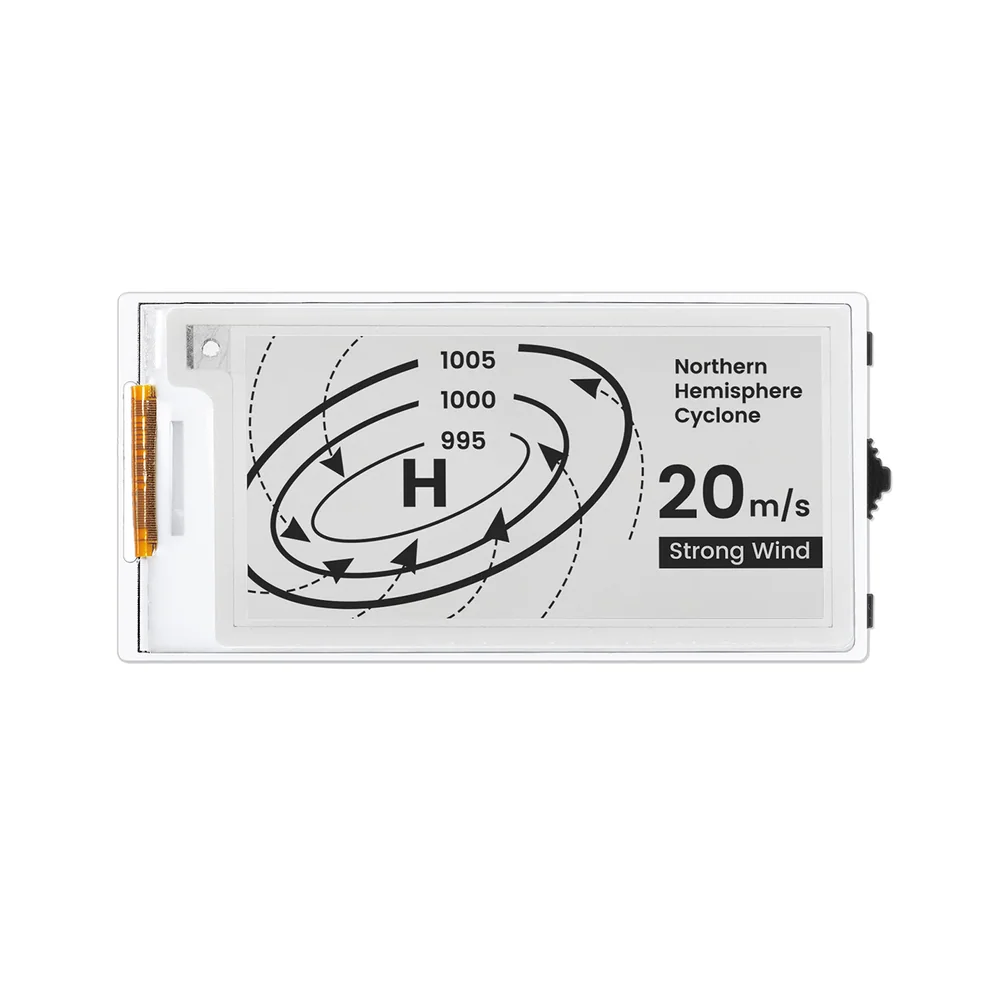
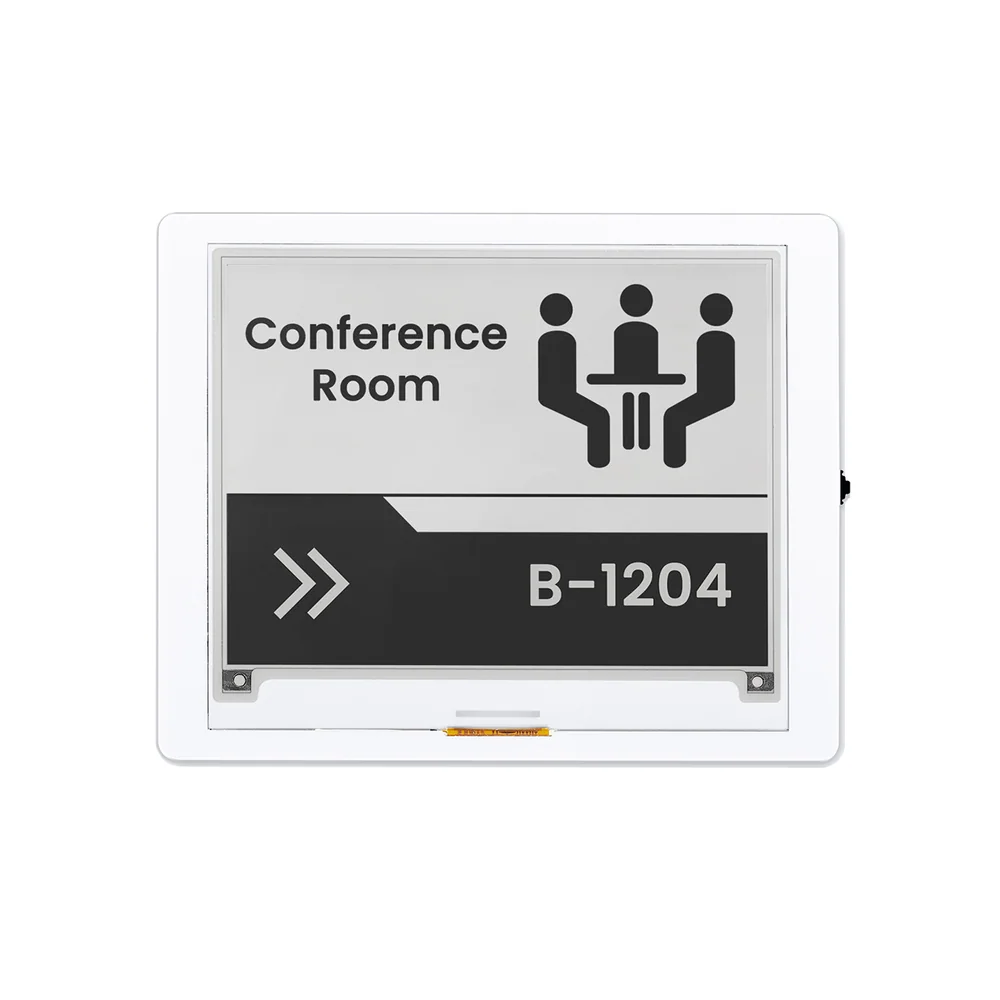
Für wenige, langsam veränderliche Informationen kommt E-Paper infrage. CrowPanel-Modelle mit 2,13 und 4,2 Zoll zeigen zwei Größen. Ein dauerhaft sichtbares Bild garantiert aber keine lange Akkulaufzeit des Gesamtsystems: Platine, WLAN und Stromversorgung zählen mit. Teilaktualisierungen hängen von Controller und Treiber ab.
- Häufige Bedienung: gut lesbare Touchflächen oder einen griffigen Drehregler wählen.
- Langsam wechselnde Daten: Kontrast und Aktualisierungsverhalten von E-Paper vergleichen.
- Vollständiges Dashboard: Ein Tablet bleibt eine Alternative mit eigenen Anforderungen an Stromversorgung und Wartung.
Vor dem Flashen die genaue Hardware prüfen
Modell, Revision, Display-Controller, gegebenenfalls Touch-Controller und Pinbelegung notieren. Gleiche Bildschirmgrößen bedeuten nicht gleiche Konfigurationen. Für farbige Oberflächen außerdem Arbeitsspeicher und PSRAM anhand der LVGL-Hinweise von ESPHome prüfen.
Der offizielle Kurs zum rotierenden CrowPanel liefert einen ESPHome-Ausgangspunkt. Arduino-Beispiele für E-Paper-Platinen sind dagegen noch keine fertige ESPHome-Konfiguration. Vor Kauf oder Flashen den Treiber der konkreten Displayrevision prüfen und keine fremde Pinbelegung übernehmen.
Schrittweise in Betrieb nehmen
Die ursprüngliche Konfiguration aufbewahren. Mit geeigneter Stromversorgung und USB-Datenkabel auf dem Tisch beginnen. Zunächst Display, danach Touch oder Drehregler anhand des passenden Hardwarebeispiels testen. Anschließend nur eine Seite anpassen.
Netzwerk und native ESPHome-API mit eigenen Zugangsdaten einrichten. In Home Assistant unter Einstellungen, Geräte & Dienste ESPHome hinzufügen, falls das Gerät nicht bereits erkannt wurde. Adresse und angeforderten Verschlüsselungsschlüssel kontrollieren. Keine WLAN-Passwörter oder API-Schlüssel in veröffentlichten Konfigurationen hinterlassen.
Erst einen echten Zustand anzeigen, dann schalten
Mit einer Temperatur oder einem Lampenzustand beginnen, einschließlich Einheit und erkennbarer Nichtverfügbarkeit. Danach einen einzelnen Befehl ergänzen. Die Helligkeitsregelung eines Hardwarebeispiels steuert möglicherweise nur die Hintergrundbeleuchtung des Displays, noch keine Lampe im Haus.
Für Home-Assistant-Aktionen aus ESPHome die entsprechende Freigabe in den Integrationsoptionen prüfen. Nur einem vertrauenswürdigen Gerät erteilen. Die Anzeige anhand des tatsächlich von Home Assistant gemeldeten Zustands aktualisieren, nicht allein nach einem Tastendruck.
Ausfälle und veraltete Werte berücksichtigen
E-Paper kann einen Wert weiterhin anzeigen, obwohl der Controller nicht mehr läuft. Den letzten Datenempfang sichtbar machen und festlegen, wann ein Messwert veraltet ist. Eine fehlende Temperatur darf nicht unbemerkt zu null werden.
Home-Assistant-Ausfall, WLAN-Verlust und Wiederkehr der Stromversorgung testen. Das Display soll seine Zustände wiederfinden, ohne Befehle mehrfach auszulösen. Unabhängige Schalter und Schutzfunktionen erhalten: Diese Oberfläche ersetzt keine sicherheitsrelevante Steuerung.
Checkliste vor der endgültigen Montage
Das Gerät mehrere Tage am vorgesehenen Ort betreiben. Ein auf dem Schreibtisch angenehmes Display kann in der Sonne schlecht lesbar oder im Schlafzimmer zu hell sein. Vor dem Schließen des Gehäuses Zugang zum Kabel und zur Firmware-Wiederherstellung einplanen.
- Genaues Modell, Treiber und Pinbelegung zusammen mit der Konfiguration sichern.
- Lesbarkeit, Abstände der Bedienelemente und Nachthelligkeit prüfen.
- Werte, Einheiten und Verbindungsstatus für alle verständlich darstellen.
- Neustart und Netzwerkausfall ohne unerwünschte Aktionen testen.
- Geeignete Stromversorgung, passendes Gehäuse und zugängliche Wiederherstellung vorsehen.
Häufige Fragen
Kann ein ESP32 das komplette Home-Assistant-Dashboard anzeigen?
Mit ESPHome und LVGL nicht wie ein Tablet-Browser. Dafür wird eine eigene Oberfläche erstellt, die Werte und Befehle mit Home Assistant austauscht.
Funktioniert jedes CrowPanel direkt mit ESPHome?
Nein. Modell, Revision und Treiber müssen passen. Für das 1,28-Zoll-Modell mit Drehregler gibt es einen offiziellen ESPHome-Kurs. Ein Arduino-Beispiel für eine andere Platine garantiert keine gleichwertige Unterstützung.
Bedeutet E-Paper automatisch lange Akkulaufzeit?
Nein. Das Display kann ein Bild ohne Aktualisierung behalten, aber Platine, WLAN und übrige Schaltung bestimmen den tatsächlichen Verbrauch. Gemessen werden muss das komplette System.
Braucht das Display einen Zigbee-Dongle?
Für die ESPHome-Verbindung über WLAN nicht. Ein Dongle kann andere Zigbee-Geräte bedienen, ist für diese Verbindung zu Home Assistant aber nicht erforderlich.