Guide pratique · 6 min
Écran ESP32 pour Home Assistant : tactile ou e-paper
Choisir un écran ESP32 pour Home Assistant : tactile, molette ou e-paper, exemples ESPHome, étapes de configuration et pièges à éviter avant installation.
Un écran ESP32 n’est pas une tablette
Voir la température dans l’entrée ou régler une lampe sans sortir son téléphone : un petit écran peut rendre la maison connectée plus accessible. Commencez par deux ou trois gestes utiles, pas par la copie de tout votre tableau de bord.
Une tablette ouvre l’interface web de Home Assistant. Un ESP32 sous ESPHome et LVGL dessine une interface dédiée dans son propre firmware. Il faut choisir les valeurs, les boutons et les échanges avec Home Assistant. Ce n’est ni un navigateur complet, ni un serveur Home Assistant, ni un coordinateur Zigbee.
Tactile, molette ou e-paper : choisir selon l’usage
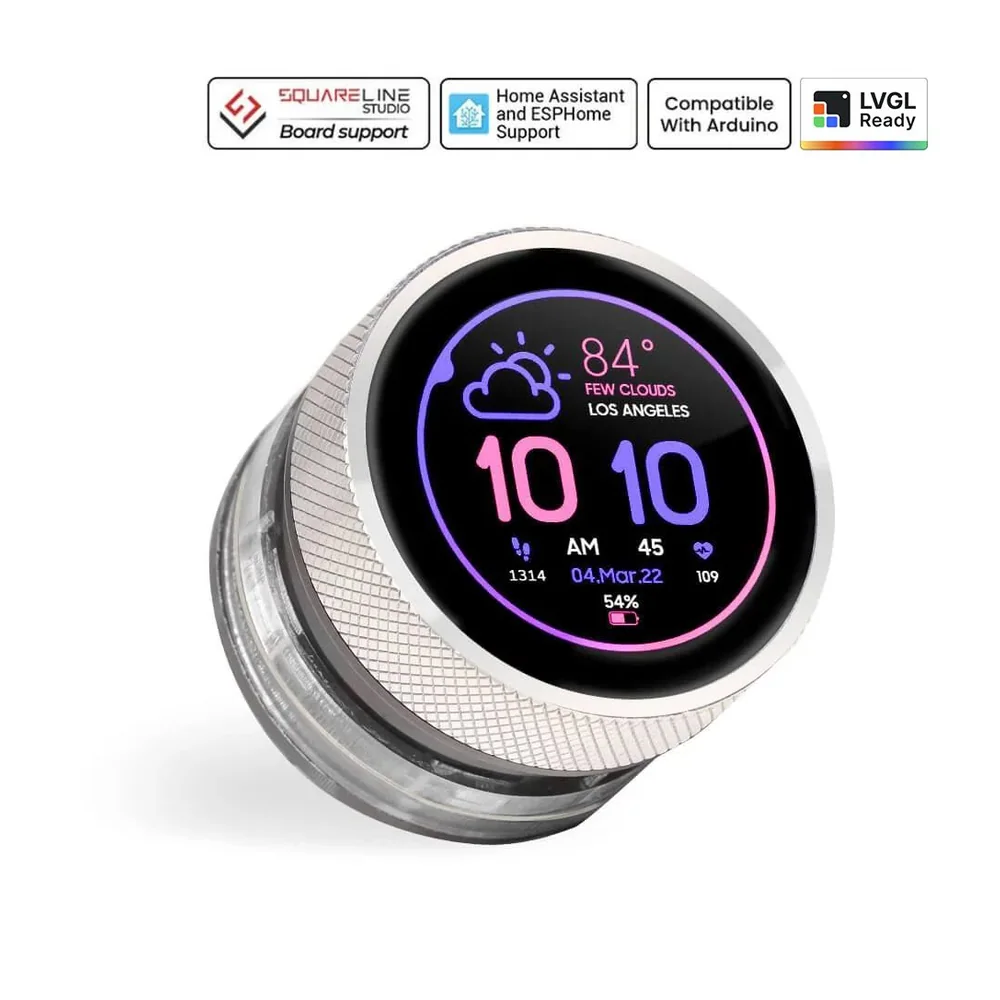
Pour commander souvent, un écran couleur tactile ou une molette permet de sélectionner une pièce, une scène ou une consigne. Le CrowPanel rond de 1,28 pouce associe écran 240 × 240, tactile et commande rotative. Elecrow publie un parcours ESPHome pour ce modèle précis.
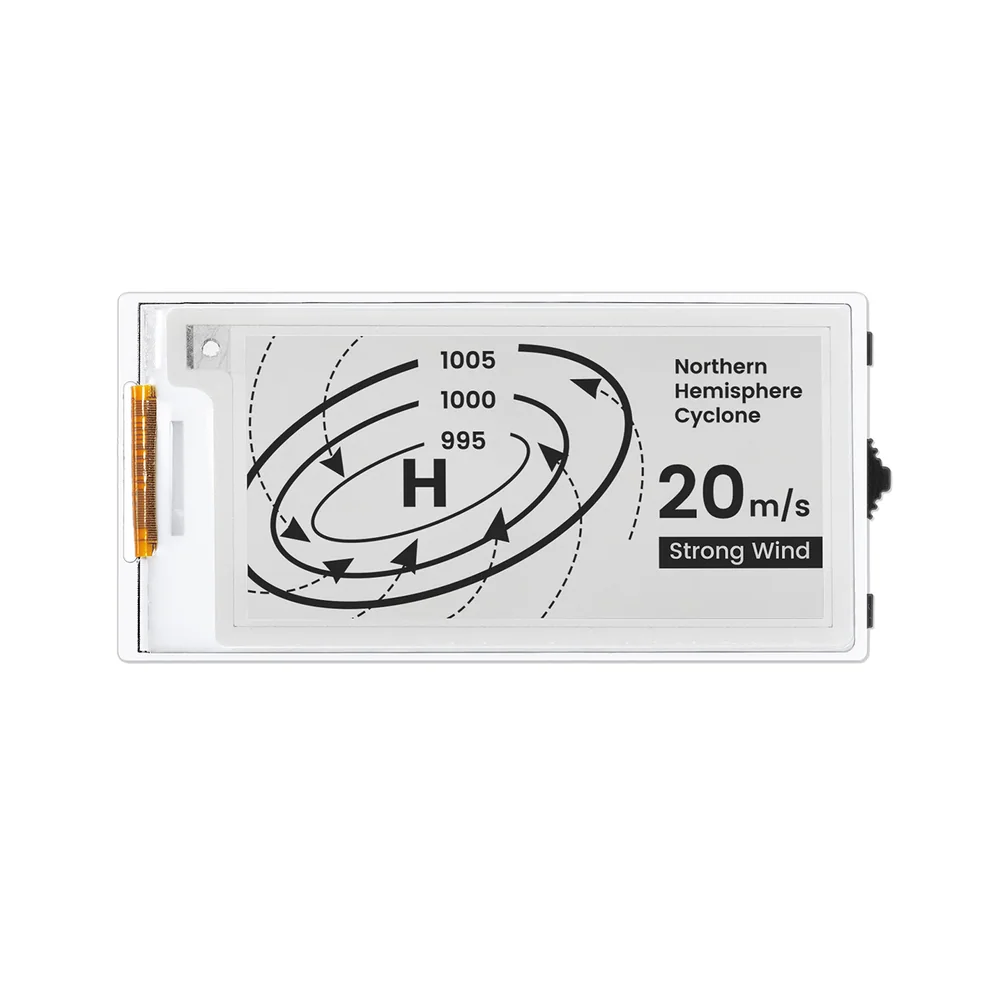
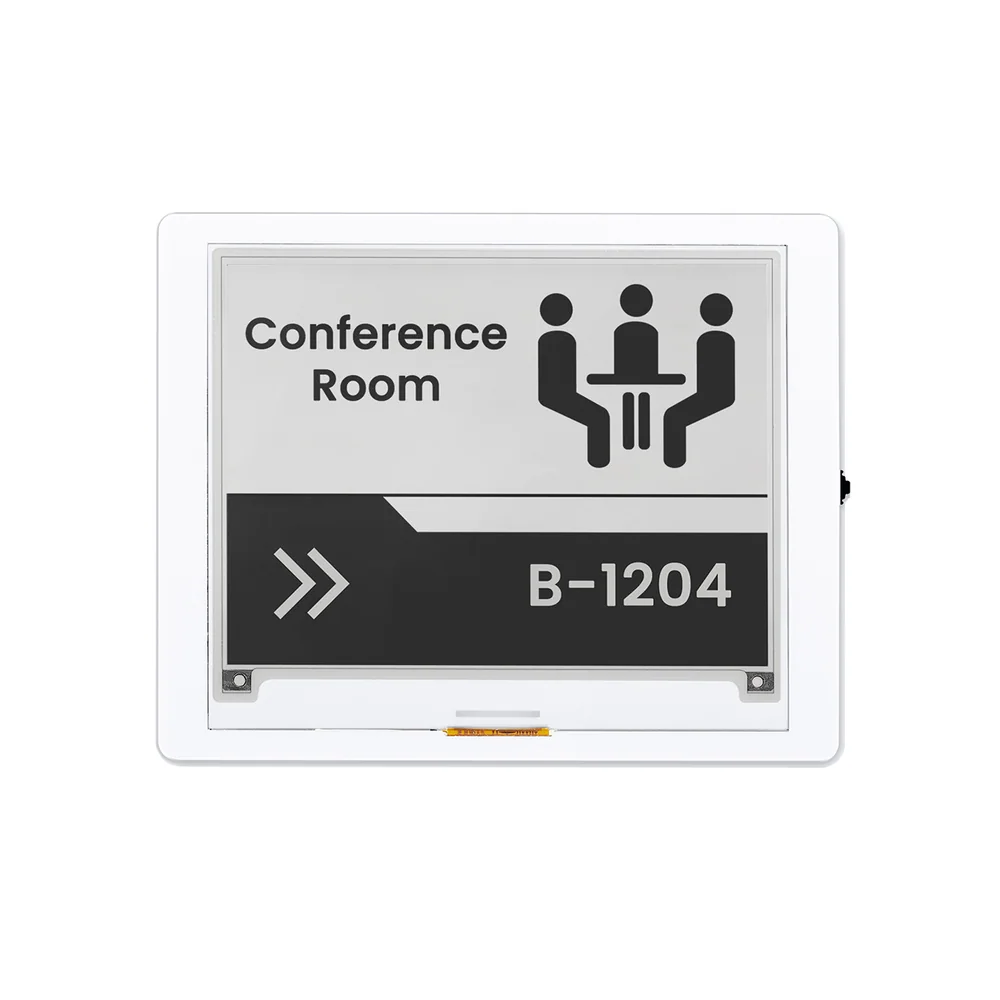
Pour consulter quelques informations qui changent peu, le papier électronique mérite d’être envisagé. Les CrowPanel de 2,13 et 4,2 pouces illustrent deux formats. La persistance de l’image ne garantit toutefois pas l’autonomie du montage : carte, Wi-Fi et alimentation comptent aussi. Les rafraîchissements partiels dépendent du contrôleur et du pilote.
- Commandes fréquentes : privilégier des cibles tactiles lisibles ou une molette facile à saisir.
- Informations peu changeantes : comparer le contraste et le temps de rafraîchissement de l’e-paper.
- Tableau de bord complet : une tablette reste une autre solution, avec ses contraintes d’alimentation et de maintenance.
Vérifier le modèle exact avant de flasher
Relevez la référence, la révision, le contrôleur d’affichage, le tactile éventuel et le brochage. Deux écrans de même diagonale ne partagent pas forcément la même configuration. Pour une interface couleur, la mémoire disponible et la PSRAM sont aussi à vérifier avec les recommandations LVGL d’ESPHome.
Le tutoriel officiel du CrowPanel rotatif fournit une base ESPHome. Les exemples Arduino des modèles e-paper ne constituent pas, à eux seuls, une configuration ESPHome prête à installer. Vérifiez le pilote de la dalle exacte avant l’achat ou le flash, sans recopier les broches d’un autre modèle.
Mettre en service par étapes
Gardez la configuration d’origine disponible et commencez sur une table, avec une alimentation adaptée et un câble USB de données. Faites fonctionner l’affichage, puis le tactile ou la molette avec l’exemple correspondant au matériel. Personnalisez ensuite une seule page.
Configurez votre réseau et l’API native ESPHome avec vos propres secrets. Dans Home Assistant, ouvrez Paramètres, Appareils et services, puis ajoutez l’intégration ESPHome si l’appareil n’est pas déjà découvert. Vérifiez l’adresse et la clé de chiffrement demandées. Ne publiez ni mot de passe Wi-Fi ni clé dans une configuration partagée.
Afficher une valeur, puis commander un appareil
Commencez par une température ou l’état d’une lampe, avec son unité et un comportement clair si la donnée manque. Ajoutez ensuite une seule commande. Dans un exemple matériel, une variation de luminosité peut simplement régler le rétroéclairage de l’écran : ce n’est pas encore le pilotage d’une lampe du logement.
Pour déclencher des actions Home Assistant depuis ESPHome, vérifiez l’autorisation correspondante dans les options de l’intégration. N’accordez cet accès qu’à un appareil de confiance. Faites évoluer l’affichage à partir de l’état réellement remonté par Home Assistant, pas seulement après un appui sur le bouton.
Prévoir une coupure et les informations périmées
Un écran e-paper peut conserver une valeur alors que le contrôleur est arrêté. Affichez une heure de dernière réception et définissez quand une mesure devient périmée. Une température indisponible ne doit pas être remplacée silencieusement par zéro.
Testez l’arrêt de Home Assistant, la perte du Wi-Fi et le retour de l’alimentation. Le panneau doit retrouver ses états sans multiplier les commandes. Gardez les interrupteurs et protections indépendants : cette interface ne remplace pas une commande de sécurité.
La checklist avant la fixation définitive
Validez le montage plusieurs jours à son emplacement prévu. Un écran agréable sur le bureau peut devenir peu lisible au soleil ou trop lumineux dans une chambre. Prévoyez aussi l’accès au câble et à la récupération du firmware avant de fermer le boîtier.
- Référence, pilote et brochage exacts conservés avec la configuration.
- Lecture confortable, commandes espacées et luminosité nocturne adaptée.
- Valeurs, unités et état de connexion compréhensibles par toute la famille.
- Redémarrage et perte du réseau testés sans action indésirable.
- Alimentation appropriée, boîtier adapté et procédure de restauration accessible.
Questions fréquentes
Peut-on afficher tout le tableau de bord Home Assistant sur un ESP32 ?
Pas comme dans le navigateur d’une tablette avec une interface ESPHome et LVGL. On construit une interface dédiée qui échange des valeurs et des commandes avec Home Assistant.
Tous les écrans CrowPanel fonctionnent-ils directement avec ESPHome ?
Non. Il faut vérifier le modèle, sa révision et les pilotes. Le modèle rotatif de 1,28 pouce dispose d’un parcours ESPHome officiel ; un exemple Arduino pour une autre carte ne garantit pas la même prise en charge.
Un écran e-paper fonctionne-t-il forcément longtemps sur batterie ?
Non. La dalle peut conserver l’image sans être rafraîchie, mais la consommation de la carte, du Wi-Fi et du reste du circuit détermine l’autonomie réelle. Elle doit être mesurée sur le montage complet.
Faut-il un dongle Zigbee pour cet écran ?
Non pour une connexion ESPHome par Wi-Fi. Un dongle peut servir aux autres appareils Zigbee de la maison, mais il n’est pas nécessaire à cette liaison entre l’écran et Home Assistant.